
سیبا - SIBBA

درباره سایت
آخرین مطالب
- عیبیابی ایرپاد اپل: دلایل خرابی و روشهای تعمیر
- بهترین برنامههای کالریشمار برای آیفون
- نحوه فعال کردن ریکاوری مود آیفون
- رویداد سپتامبر ۲۰۲۶ اپل؛ چه محصولاتی معرفی خواهند شد؟
- آموزش تنظیم اکولایزر AirPods در iOS 27
- ۵ محصول احتمالی جدید در مراسم معرفی آیفون ۱۸
- جدا شدن صدای آلارم از زنگ آیفون اپل در iOS 27
- چگونه آیکونهای آیفون را شفاف و شیشهای کنیم؟
- چگونه قابلیت ثبت مکانهای بازدیدشده در Apple Maps را غیرفعال کنیم؟
- چگونه بفهمیم چه کسی از هاتاسپات آیفون استفاده میکند؟
امکانات وب
این روزها افراد بسیاری از فایلهای (PDF) برای مقاصد متفاوت استفاده میکنند. اما بدون داشتن یک برنامه مناسب برای خواندن فایلهای پیدیاف این کار با دشواریهای متفاوتی همراه خواهد بود. در حال حاضر در استورهای متفاوت برنامههای بسیاری برای خواندن و ایجاد فایلهای (PDF) وجود دارند، اما همه آنها را نمیتوان اپلیکیشنهایی قدرتمند و مناسب دانست. شاید پیدا کردن بهترین برنامه های (PDF) برای ایفون برای بسیاری افراد دشوار باشد. اهمیت این موضوع سبب شده تا این مطلب از سیب اپ را به معرفی بهترین برنامه های (PDF) برای آیفون و آیپد اختصاص دهیم.
معرفی بهترین برنامه های (PDF) برای آیفون و آیپد
همانطور که گفتیم برنامههای بسیار زیادی برای خواندن فایلهای (PDF) در استورهای معتبر مانند اپ استور و سیب اپ وجود دارند. اما همه این اپلیکیشنها به اندازه کافی قدرتمند نیستند. در ادامه مطلب به برخی از بهترین برنامه های (PDF) برای آیفون و آیپد اشاره خواهیم کرد.
1- اپلیکیشن (PDF Reader Pro)
اپلیکیشن (PDF Reader Pro) را باید یکی از بهترین برنامههای (PDF) برای آیفون و آیپد دانست که افراد بسیاری در جهان از آن استفاده میکنند. رابط کاربری بسیار ساده و قابل فهم یکی از مهمترین ویژگیهای این برنامه است که سبب شده کار با آن برای افراد راحت باشد. برخی از ویژگیهای جذاب این اپلیکیشن عبارتند از:
امکان جستوجو در میان محتوای فایل (PDF)
ایجاد دستهبندی برای فایلهای مختلف
امکان ایجاد رمز برای افزایش امنیت فایلها
وجود قابلیت نشانهگذاری صفحات
نوشتن نکات در کنار صفحات فایل
وجود ویژگی هایلایت کردن بخشهایی از فایل
وجود تم دارک برای حفظ سلامت چشمان در شب
امکان اضافه کردن فایلها ا
برچسب:
نویسنده: مهندس علوی
افراد مختلف با داشتن ایرپاد'>ایرپاد و ایرپاد پرو میتوانند بهراحتی و بدون نیاز به درآوردن گوشی از جیب یا کیف خود، به تماسهای تلفنی پاسخ دهند. شاید هنوز برخی افراد با روش جواب دادن تلفن با ایرپاد آشنایی کامل نداشته باشند و همین امر سبب شود تا نتوانند از این گجت فوقالعاده، به شکلی مناسب استفاده کنند. به همین دلیل این مطلب از سیب اپ را به روش دادن جواب تلفن با ایرپاد اختصاص دادهایم. با ما تا انتها همراه باشید تا اطلاعات بیشتری در خصوص کار کردن با ایرپاد به دست آورید.
روش پاسخ دادن تلفن با ایرپاد
دادن جواب تلفن با ایرپاد را باید کاری ساده و آسان دانست که تنها نیاز است در خصوص آن اندکی اطلاعات داشته باشید. بهطور کلی زمانی که ایرپاد شما روشن و در گوشتان است، اگر تلفنتان زنگ بخورد و تماسی با شما گرفته شود، دستیار صوتی سیری شماره تماس و نام فرد تماس گیرنده را (در صورتی که شماره در گوشی شما ذخیره شده باشد) اعلام میکند. در این زمان برای دادن جواب تلفن با ایرپاد تنها کافی است که حسگر لمسی روی آن را یک بار فشار دهید. به همین سادگی به تماس خود جواب دادهاید و میتوانید مکالمه را شروع کنید.
روش رد کردن تماس دریافتی
شاید در زمانهای مختلف و به دلایل متفاوت امکان دادن پاسخ به تماس دریافتی را نداشته باشید. در این زمان افراد معمولاً تماس دریافتی را رد یا ریجکت میکنند. برای رد کردن تماس دریافتی میتوانید از ایرپاد خود استفاده کنید. تنها لازم است که بخش لمسی موجود روی آن را دو بار فشار دهید. این کار سبب خواهد شد که تماس رد شود. در صورتی که صندوق پست صوتی شما فعال باشد، فرد میتواند برای شما پیام صوتی بگذارد.
پاسخ دادن به پشت خطی
در صورتی که قابلیت پشت خطی را فعال کرده باشید، در
برچسب:
نویسنده: مهندس علوی
تقریباً تمام افرادی که با کامپیوترها و لپتاپها کار میکنند، حداقل یک بار از تمام یا بخشی از صفحه خود اسکرین شات گرفتهاند. نحوه گرفتن اسکرین شات در مکبوکها با سایر دستگاهها تفاوتهایی دارد و عدم آشنایی با نحوه گرفتن اسکرین شات با مک بوک سبب شده تا بسیاری افراد نتوانند در زمان نیاز این کار را انجام دهند. همین امر سبب شده تا این مطلب از سیب اپ را به نحوه گرفتن اسکرین شات با مک بوک اختصاص دهیم. با ما تا انتها همراه باشید تا با نحوه انجام این کار و روشهای متفاوت آن آشنا شوید.
روش گرفتن اسکرین شات با مک بوک
باید بدانید که بهطور کلی گرفتن اسکرین شات با مک بوک کاری سخت، پیچیده و دشوار نیست. تنها لازم است که با روشها و نحوه انجام آن آشنا باشید. بد نیست بدانید که روش گرفتن اسکرین شات در مکبوکهای متفاوت مانند مکبوک ایر و مکبوک پرو به یک شکل است. برای گرفتن اسکرین شات از تمام صفحه خود تنها لازم است که سه دکمه (Shift)، (Command) و عدد 3 را با هم فشار دهید. در صورتی که این کار را به درستی انجام داده باشید، یک تصویر کوچک را در صفحه خود مشاهده خواهید کرد که نشان میدهد کار گرفتن اسکرین شات با مک بوک با موفقیت به پایان رسیده است و شما میتوانید به تصویر صفحه خود دسترسی داشته باشید.
گرفتن اسکرین شات از بخشی از صفحه
باید بدانید که در روش قبلی گرفتن اسکرین شات، به روش گرفتن عکس از تمام صفحه اشاره کردیم. اما شاید شما بخواهید تنها از بخشی از صفحه اسکرین شات بگیرید. بهعنوان مثال شما برای شخص دیگری پول واریز کردهاید و قصد دارید از رسید آن اسکرین شات بگیرید. شما میتوانید برای انجام این کار از روش گرفتن اسکرین شات از بخشی از صفحه استفاده کنید. روش انجام این کار به شرح زیر
برچسب:
نویسنده: مهندس علوی
در سالهای گذشته روشهای متفاوتی برای افزایش امنیت گوشیهای تلفن همراه معرفی شدهاند. یکی از این روشها (Face ID) است. با استفاده از این روش برای باز کردن قفل گوشی تلفن همراه آیفون تنها لازم است که کاربران آن را جلوی صورت خود بگیرند. این تکنولوژی باعث شده تا افراد بهراحتی بتوانند قفل گوشی تلفن خود را باز کنند و در عین حال باز کردن این قفل برای افراد دیگر سختتر باشد. در این مطلب قصد داریم تا در خصوص (Face ID)، نحوه عملکرد و روش فعال کردن آن روی گوشیهای ایفون نکاتی را بیان کنیم. تا انتها با ما همراه باشید.
(Face ID) چیست؟
(Face ID) یکی از جدیدترین تکنولوژیهای معرفی شده برای افزایش امنیت گوشیهای تلفن همراه است. با استفاده از این قابلیت افراد بهراحتی میتوانند قفل گوشی موبایل خود را باز کنند. البته از این تکنولوژی برای موارد دیگری مانند ساخت ایموجی متحرک هم استفاده میشود. باید بدانید که ویژگی فیس آیدی تنها روی گوشیهای آیفون سری (X) و مدلهایی که بعد از آن به بازار عرضه شدهاند، وجود دارد. پس افرادی که از گوشیهای قدیمیتر ایفون مانند 8 و 7 استفاده میکنند، به این ویژگی دسترسی ندارند و نمیتوانند آن را فعال کنند. این ویژگی بهدلیل راحتی و امنیت بالا به سرعت توانست خود را بهعنوان رقیبی برای تکنولوژی اثر انگشت معرفی کند. حتی برخی عقیده دارند که این تکنولوژی عملکرد و امنیت بالاتری نسبت به اثر انگشت هم دارد.
آشنایی با نحوه عملکرد (Face ID)
استفاده از تکنولوژی (Face ID) بسیار ساده است. افراد برای باز کردن قفل گوشی آیفون خود با استفاده از فیس ایدی تنها باید به گوشی نگاه کنند. در این زمان گوشی با استفاده از دوربین (True Depth) هویت شما را بررسی میکند و در صورتی که
برچسب:
نویسنده: مهندس علوی
آیا با قابلیتها و ویژگیهای حالت فوکوس در آیفون آشنا هستید؟ سازندگان گوشیهای هوشمند تلاش میکنند تا در گوشیهای جدید خود قابلیتها و ویژگیهای جذابی را به کاربران ارائه دهند. این ویژگیها در صورتی که مورد توجه کاربران قرار گیرند، از گوشیهای جدید استقبال بیشتری میشود. یکی از این قابلیتها، حالت فوکوس در آیفون است. این حالت در حقیقت نوع پیشرفته و جذابتر ویژگی (Do Not Disturb) است که بسیاری افراد با آن آشنایی دارند. در این مطلب از سیب اپ قصد داریم تا در خصوص حالت فوکوس در آیفون نکاتی را بیان کنیم. با ما تا انتها همراه باشید تا با این حالت جذاب موجود روی گوشیهای آیفون آشنا شوید.
حالت فوکوس در آیفون چیست؟
اگر شما هم در میان آن دسته افرادی قرار دارید که از گوشیهای آیفون استفاده کردهاید، با ویژگی (Do Not Disturb) آشنایی دارید. همانطور که اشاره کردیم، حالت فوکوس (Focus) در حقیقت نسل جدید این ویژگی است. با استفاده از این ویژگی میتوانید جلوی بسیاری از اعلانات مزاحم و غیرضروری را بگیرید. بر خلاف نسل قبلی، در حالت فوکوس افراد میتوانند شخصیسازیهای بسیاری را انجام دهند تا از این حالت بهترین استفاده را داشته باشند.
بهعنوان مثال یکی از کارهایی که در حالت فوکوس در آیفون میتوان انجام داد که استفاده از آن با حالت (Do Not Disturb) امکانپذیر نبود، دریافت نوتیفیکیشنهایی است که تنها به عملکرد فعلی شما ارتباط داشته باشد. بهعنوان مثال زمانی که در حال کار هستید، تنها نوتیفیکیشنهایی را که مربوط به اپلیکیشنهایی کاری است دریافت کنید و باقی آنها به شکل بیصدا باشند.
روش فعال کردن حالت فوکوس
باید بدانید که حالت فوکوس در آیفون در نسخه (iOS 15) در اختیار کاربران قرار داده
برچسب:
نویسنده: مهندس علوی
افکت
برچسب:
نویسنده: مهندس علوی
گاهی پیش میآید که برای اطلاع دادن به دوستان یا خانواده تصمیم بگیریم نسبت به ارسال لوکیشن در آی مسیج (iMessage) آیفون را اقدام کنیم. آنچه اهمیت دارد، آگاه بودن از شیوههایی است که میتوانند موقعیت مکانی ما را از طریق اپلیکیشن (iMessage) به اطلاع دیگران برسانند. در این مطلب از وبلاگ سیب اپ شما را با این راهکارها آشنا خواهیم کرد.
چگونگی ارسال لوکیشن در آی مسیج (iMessage)
این روزها اپلیکیشنهای مختلفی وجود دارند که به کاربران آیفون و آیپد کمک میکنند تا موقعیت مکانی دقیق خود را پیدا کنند. یکی از مهمترین ابزارها گوگل مپس (Google Maps) است. اما برای اینکه لوکیشن را ارسال کنند باید برنامه آیمسیج را مورد استفاده قرار دهند. شما هم برای انجام چنین کاری باید:
اینترنت گوشی آیفون خود را روشن کنید.
در مرحله دوم باید (GPS) گوشی را فعال نمایید.
اکنون نوبت به ورود به برنامه گوگل مپس است.
لوکیشن دقیق خود را پیدا کنید.
با کلیک کردن روی دکمه اشتراک گذاری، راههای (Share) برای شما نمایش داده میشوند.
با انتخاب برنامه (iMessage)، کار ارسال لوکیشن در آی مسیج را انجام دهید.
ارسال لوکیشن در ای مسیج با (Google Maps)
پیش از این مراحلی را به بیانی ساده ذکر کردیم که درباره ارسال لوکیشن در (iMessage) با گوگل مپس توضیحاتی ارائه میدادند. در ادامه توضیح دقیقتری را با جزئیات کامل ارائه خواهیم داد.
ابتدا باید وارد اپلیکیشن (Google Maps) شوید.
پیامی مبنی بر این ظاهر خواهد شد که «آیا اجازه میدهید لوکیشن خود را بفرستید یا نه؟» سپس سه گزینه برای شما ظاهر میشوند:
یکبار اجازه دادن (Allow once)
اجازه دادن هنگام استفاده از برنامه (Allow While Using App)
برچسب:
نویسنده: مهندس علوی
با چگونگی اتصال آیفون به دسته (PS4) و (Xbox) چقدر آشنایی دارید؟ آیا چنین روشی را تا کنون امتحان کردهاید؟ در حقیقت پلی استیشنها به ابزارهای مهمی برای بازی کردن تبدیل شدهاند. (PS) و (Xbox) دو مورد از محبوبترین ابزارهای بازی هستند که عموماً به تلویزیون وصل میشوند تا فرد با تصویر بزرگتری که در اختیار دارد، بهتر بازی کند. اما آنچه باعث لذتبخشتر شدن بازی شده، ایجاد فرصتی برای اتصال آیفون به دسته (PS4) و (Xbox One) است که نحوه انجام آن در این مطلب از وبلاگ سیب اپ توضیح داده میشود.
نحوه وصل کردن آیفون به دسته (PS4)
برای اینکه بتوانید پلی استیشن 4، ایکسباکس وان و حتی نسخه جدید کنسول بازی یعنی پلی استیشن 5 را به آیفون وصل کنید، باید آیفونی با سیستمعامل (iOS13) داشته باشید. روند پیچیدهای پیش روی شما نیست. شاید بتوان گفت که کاری آسانتر از (Pair) کردن دستگاهها باشد:
1- نصب سیستمعامل (iOS13)
اگر نسخه (iOS) آیفون شما کمتر از 13 است، آن را ارتقا دهید. کافی است دستگاه خود را به اینترنت وصل کنید و در بخش (Settings) نسخه سیستمعامل را بررسی نمایید. در گام بعدی به ارتقا (Upgrade) (iOS) بپردازید.
2- بررسی وضعیت جفت شدن (PS4) و آیفون
تصور میشود که در این مرحله از اتصال آیفون به دسته (PS4) باید با فعال کردن بلوتوث در آیفون، پلی استیشن را در آیفون شناسایی کنید. اما پیش از آن باید دسته بازی را در حالت جفت شدن قرار دهید تا شناسایی دسته توسط آیفون به سهولت انجام شود. برای اینکه دسته در حالت (Pair) قرار گیرد، باید دکمههای (PlayStation) و (Share) را همزمان چند ثانیه نگهدارید تا دسته به حالت (Pair) درآید.
3- اتصال دسته بازی در بخش (Settings)
در صورت جفت شدن، دکم
برچسب:
نویسنده: مهندس علوی
اینکه مدت زمان شارژ اپل واچ چه مقدار است، سؤالی است که برای بسیاری از افراد پیش میآید. شاید به این دلیل که اپل واچ گجت هوشمند و کوچکی است که بر خلاف آیفون یا آیپد مدت زمان کوتاهتری برای شارژ کردن نیاز دارد. در این مطلب از بلاگ سیب اپ شما را با چگونگی شارژ کردن اپل واچ و مدت زمان این کار اختصاص خواهیم داد.
آگاهی از زمان شارژ کردن اپل واچ
همانطور که میدانید اپل واچ یک ساعت هوشمند است که قابلیتهای مختلفی دارد. شما میتوانید پیامهای آیفون و آیپد خود را روی اپل واچ دریافت کرده و به تماسهای تلفنی جواب دهید. در ضمن، این فرصت پیش میآید که سلامت، تعداد قدمها و ضربان قلب خود را با استفاده از این فناوری اپل بررسی کنید. به همین دلیل بعد از مدت زمان مشخصی مانند 18 ساعت نیاز به شارژ مجدد دارد.
برای اینکه مطمئن شوید باتری اپل واچ نیاز به شارژ شدن دارد، کافی است صفحه اپل واچ خود را از بالا به پایین بکشید و (Control Center) را انتخاب نمایید تا درصد باتری را مشاهده کنید. اگر میخواهید هنگامی که شارژ اپل واچ شما کم شد و به 10 درصد رسید، هشدار دریافت کنید، باید وارد (Control Center) شده و روی آیکن باتری کلیک کنید. سپس گزینه (Power Reserve) را با انتخاب (Proceed) فعال کنید.
علاوهبر راهکار فوق، شما میتوانید ویجت باتری ساعت را به ایفون یا آیپد خود اضافه کنید. به همین ترتیب با نگاه کردن به نمایشگر اپل واچ، میتوانید درصد باتری را مشاهده نموده و مدت زمان شارژ اپل واچ را به آن اختصاص دهید تا کامل شارژ شود.
تعیین میزان شارژ اپل واچ با آیفون
برای اینکه از طریق آیفون یا آیپد خود به میزان شارژ اپل واچ پی ببرید، باید از بخش اپلیکیشن (Watch) وارد صفحه (General) شوید. با کلیک کرد
برچسب:
نویسنده: مهندس علوی
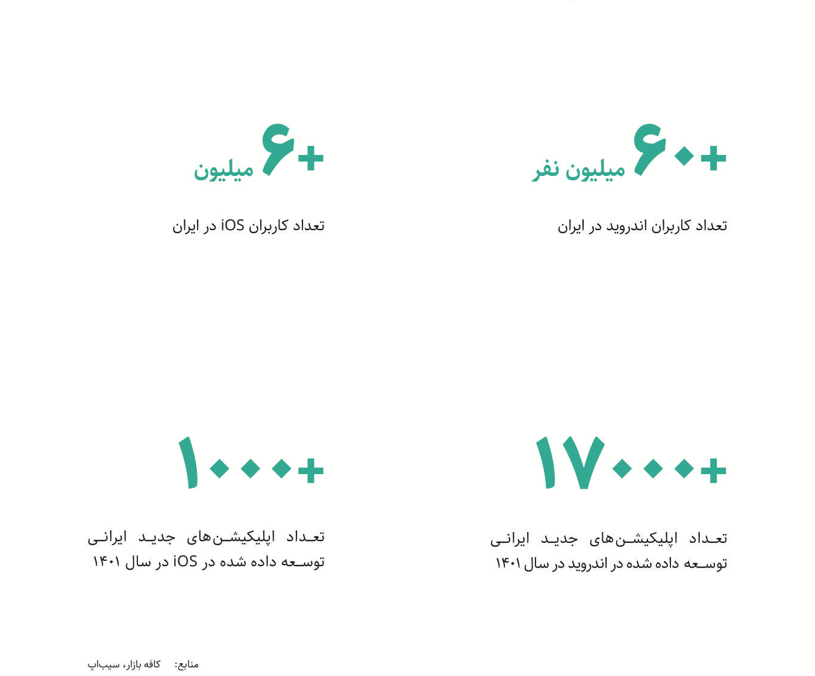 یکتانت با همکاری سیباپ و با انتشار گزارش جامع بازاریابی دیجیتال در سال ۱۴۰۱، سعی داشته تا وضعیت فعلی این صنعت در ایران را به تصویر بکشد.
این گزارش بخشهای مختلف دیجیتال مارکتینگ ایران را پوشش میدهد و ما در سیباپ سعی داشتیم تا سهمی در جمعآوری دادهها و ارائه هرچه کاملتر این گزارش داشته باشیم.
در ادامه میتوانید بخشهایی از گزارش که به فعالیت بازاریابی دیجیتال در حوزه اپلیکیش مربوط میشود را مشاهده کنید:
جهت مشاهده گزارش کامل کلیک کنید.
یکتانت با همکاری سیباپ و با انتشار گزارش جامع بازاریابی دیجیتال در سال ۱۴۰۱، سعی داشته تا وضعیت فعلی این صنعت در ایران را به تصویر بکشد.
این گزارش بخشهای مختلف دیجیتال مارکتینگ ایران را پوشش میدهد و ما در سیباپ سعی داشتیم تا سهمی در جمعآوری دادهها و ارائه هرچه کاملتر این گزارش داشته باشیم.
در ادامه میتوانید بخشهایی از گزارش که به فعالیت بازاریابی دیجیتال در حوزه اپلیکیش مربوط میشود را مشاهده کنید:
جهت مشاهده گزارش کامل کلیک کنید.
برچسب:
نویسنده: مهندس علوی